
ViewPager UIの変更
前回の引き続きまして, ViewPagerを見ていきます。 English
前回は, Android でページをスクロールするUIをつくる という題で, スワイプして移動するViewをViewPagerを使って実装しました。
さて, ここから何かしらのイベントを取って, ViewPager内のUIを変更するにはどうするか, ちょっとした工夫が必要になります。
変更に関しては, 2つの変更があります。
1. UIもしくはデータの変更
2. データの追加・削除]
今回は1を扱います。次回2を扱います。
1.ですが, ちょっとした工夫が必要になります。
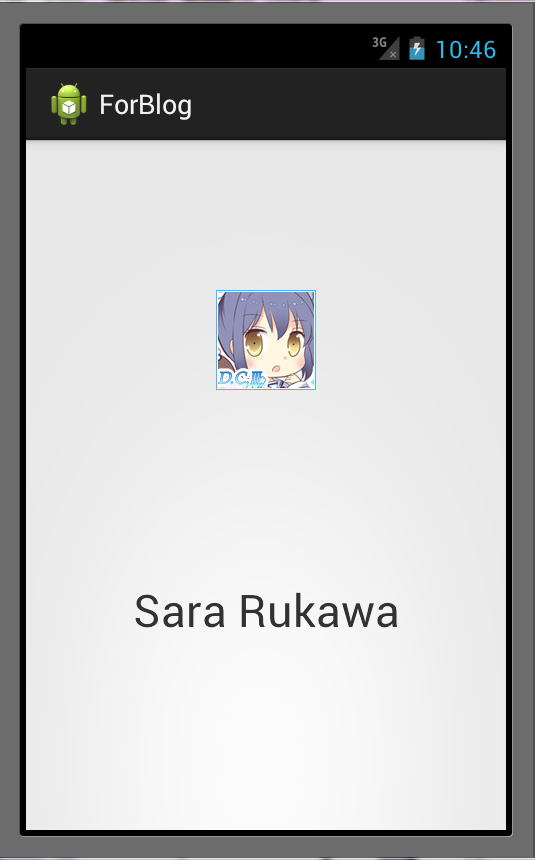
今回は, このページの画像をタップすると, 名前の部分を”Favorites!” と変更するイベントを追加しましょう。
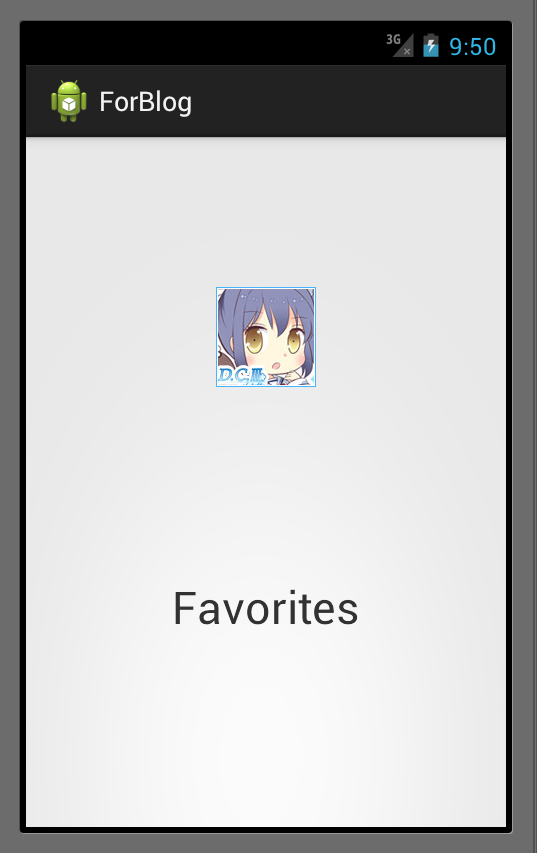
手順です。
1. Adapter に, イベントのコードを追加(引数として渡したいものは, final で定義して保存しておきましょう)
2. イベント内にListenerを作成(interface), イベントメソッドを入れておく
3. Activity側に2で作成したリスナを実装する
4. タグをもとに, UIを取り出して変更する + データそのものも変更しておく(destroyで再作成されるので)
なんだか言葉で書くとややこしいですが, コードを見ていきましょう。
Adapter
public class CardPagerAdapter extends PagerAdapter
{
	LayoutInflater _inflater = null;

	List<PersonData> list;

	private TextView nameView;

	private ImageView charView;

	// listener
	private ClickPagerImgListerner listener;

	public CardPagerAdapter( Context context, List<PersonData> list )
	{
		super();
		_inflater = (LayoutInflater)context.getSystemService(Context.LAYOUT_INFLATER_SERVICE);
		this.list = list;
	}

	@Override
	public Object instantiateItem(ViewGroup container, int position)
	{
		LinearLayout layout = (LinearLayout)_inflater.inflate(R.layout.card, null);

		nameView = (TextView)layout.findViewById(R.id.word);

		String name = list.get(position).getName();

		nameView.setText(list.get(position).getName());
		nameView.setTag(name);			// Add tag

		charView = (ImageView)layout.findViewById(R.id.img);
		charView.setImageResource(list.get(position).getRes());

		charView.setClickable(true);

		final int index = position;
		charView.setOnClickListener(new OnClickListener()
		{
			@Override
			public void onClick(View v)
			{
				//Log.d("", index);
				if ( listener != null )
				{
					listener.change(index);
				}
			}
		});


		container.addView(layout);
		return layout;
	}

	@Override
	public void destroyItem(ViewGroup container, int position, Object object)
	{
		((ViewPager) container).removeView((View) object);
	}


	@Override
	public int getCount()
	{
		return list.size();
	}

	@Override
	public boolean isViewFromObject(View view, Object obj)
	{
		return view.equals(obj);
	}

	public void setListener( ClickPagerImgListerner listener )
	{
		this.listener = listener;
	}
}
前回の部分と違うのは, listenerが入っていること, 画像にClickイベントを追加し, リスナーのメソッドを呼び出していること。
TextViewにタグをつけているところです。タグは後で, Activityから, Viewを取得するのに使っています。
そのリスナーです
Listener
public interface ClickPagerImgListerner
{
	public void change( int position );
}
ただのインターフェイスです。これをActivityに実装することで, AdapterとActivityをinterface でゆるくつなぎます。
Activity
public class ViewPagerActivity extends Activity implements ClickPagerImgListerner
{
	private ViewPager viewPager;

	List<PersonData> list;

	int currentIndex;

	CardPagerAdapter pagerAdapter;

	@Override
	protected void onCreate(Bundle savedInstanceState)
	{
		super.onCreate(savedInstanceState);
		setContentView(R.layout.viewport);

		this.list = PersonDataGenerator.createPersonData();

		viewPager = (ViewPager) findViewById(R.id.viewpager);
		pagerAdapter = new CardPagerAdapter(this, list);
		pagerAdapter.setListener(this);
		viewPager.setOnPageChangeListener(new PageChangeListener());
		viewPager.setAdapter(pagerAdapter);

		currentIndex = 0;
	}

	class PageChangeListener extends SimpleOnPageChangeListener
	{
		@Override
		public void onPageSelected(int position)
		{
			// Page change Operation!
			super.onPageSelected(position);
			currentIndex = position;
		}
	}

	@Override
	public void change(int position)
	{
		TextView nameView = (TextView)viewPager.findViewWithTag(list.get(position).getName());
		nameView.setText("Favorites!");
		list.get(position).setName("Favorites");
	}

}
さて, ここがメインです。リスナーで拾ったイベントがここに帰ってきます。 changeというやつです。
UIをタグを使って引っ張り出し, テキストを変更します。 そしてAdapterにセットしたデータも変更します(destroyされたときに, データをもとにUIを作り直すので)
notifyDataSetChangedは呼ばなくても大丈夫。データの数が変わらない時は効果ありません。
イベントを拾って動的にViewPager内のデータの変更ができます。
AWTとか, Swingとかと似たようなテクニックですね。
次回はデータの数を変更します。