
iOS Admob(導入編)
iOSアプリケーションにGoogle Admobを設置する方法です。
初級的なリファレンスとしてGoogle Mobile Ads SDKにだいたい書いてあります。
Versionは6.5.1です。
GoogleAdMobAdsSdkiOSをダウンロード
GoogleAdMobAdsSdkiOS.zipをGoogleよりダウンロードして解凍します。libGoogleAdMOobAds.aおよび, .h ヘッダー達を使いたい
プロジェクトにコピーして.a はリンクします。
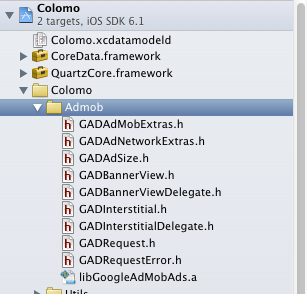
依存関係ライブラリ(Framework)を追加
必要なFrameworkを追加します。
ドキュメントによると以下のFrameworkが必要です
- AudioToolbox
- MessageUI
- SystemConfiguration
- CoreGraphics
実際にリンクしてみて追加しなくてはならなかったもの(使ってないと思うんだけど)
- AdSupport
- StoreKit
Liner flagを追加
Targetの”Other Liner Flags“に, -ObjCを追加します。
AdmobのWebサイトでIDを発行してもらう
必要なものは, パブリッシャー IDです。アプリケーションを追加してこれを入手してください。
サイトURLなどは必要ないので空欄でいいのです。(登録に関しては省略)
GADBannarViewの設置
さて今回は, サンプルに従ってボトムにバナーを表示させてみましょう。
必要なヘッダをinclude
#import "GADBannerView.h"
コード
@interface ViewController ()
@property(nonatomic, readwrite)GADBannerView *bannerView;
@end

@implementation ViewController

- (void)viewDidLoad
{
   [super viewDidLoad];
   [self initAd];
}

-(void)initAd {
    self.bannerView = [[GADBannerView alloc]
                   initWithFrame:CGRectMake(0.0,
                                            self.view.frame.size.height -
                                            GAD_SIZE_320x50.height,
                                            GAD_SIZE_320x50.width,
                                            GAD_SIZE_320x50.height)];
    self.bannerView.adUnitID = kADUNITID;
    self.bannerView.rootViewController = self;
    [self.view addSubview:self.bannerView];
}
kADUNITIDというのがパブリッシャーIDです。これだけで表示されます。
成果物
では表示結果を見てみましょう。

ばっちりボトムに行きました。
表示されなかった場合の処理やUIの調整は次回に。
Frameworkで提供してくれればいいのに。